¡Ey, soñador digital! ¿Quién dijo que crear mundos virtuales es solo para genios? Pues resulta que, en el vasto universo de Roblox, millones de usuarios se lanzan a diseñar sus propias aventuras sin siquiera dominar lo básico, y eso suele terminar en frustración pura. Imagina esto: yo, un principiante absoluto, una vez perdí horas tratando de hacer que un simple bloque se moviera, y terminé con un juego que ni siquiera arrancaba. Pero hey, si sigues esta guía, no solo ahorrarás tiempo y dolores de cabeza, sino que podrás empezar a construir tus primeros mundos en Roblox Studio como si nada. Vamos a desmitificar esos tutoriales básicos para Roblox Studio de manera relajada, con mis anécdotas reales y consejos que te harán sentir como en casa.
Mi primer desastre en Roblox Studio: Una lección de humildad digital
Recuerdo vividamente mi primer intento, allá por el 2018, cuando decidí que sería el próximo gran creador de Roblox. Estaba en mi cuarto, con una taza de mate frío al lado – sí, ese ritual argentino que me acompaña en las sesiones largas – y pensé: «Esto es pan comido». Error garrafal. Abrí Roblox Studio por primera vez y me encontré con una interfaz que parecía un cohete espacial. ¿Dónde estaba el botón para agregar un personaje? ¿Por qué todo se veía tan confuso? Y justo cuando creí que lo tenía, mi pantalla se llenó de errores rojos. Fue como esa vez en «The Office» cuando Michael Scott intenta algo simple y lo arruina todo; puro caos cómico.
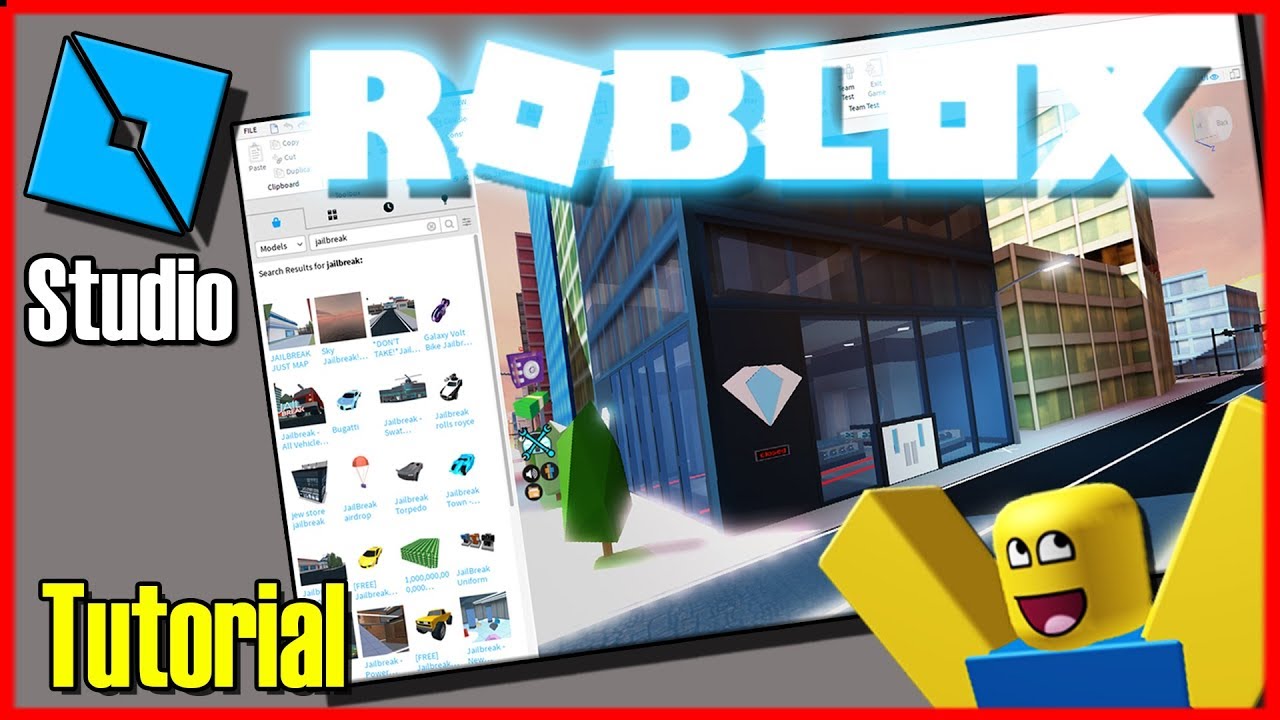
Pero en serio, esa experiencia me enseñó una lección clave: empezar por lo esencial. Para los nuevos en guías Roblox, lo primero es familiarizarse con la interfaz. Imagina que Roblox Studio es como tu taller de bricolaje personal. Tienes la barra de herramientas arriba, donde encuentras opciones para crear un lugar básico en Roblox. Prueba abriendo un nuevo proyecto y echa un vistazo a la pestaña «Explorer», que es como el mapa del tesoro de tu juego. Ahí, puedes agregar partes como bloques o terrenos. Yo, con mi toque personal, siempre comparo esto con armar un rompecabezas: al principio, piezas sueltas, pero con práctica, se convierte en una obra maestra. Y si eres de México, como yo en mis raíces, dirías que es «como juntar los tamales para la fiesta», algo que parece simple pero requiere precisión.
Roblox Studio vs. el viejo Lego: Una comparación que despierta la creatividad
¿Sabías que Roblox Studio es como el Lego de nuestra infancia, pero con esteroides digitales? En los 90, yo jugaba con esos bloques de plástico en el patio de mi casa, construyendo castillos que se derrumbaban al primer viento. Ahora, con herramientas de Roblox Studio, puedes hacer lo mismo pero en un mundo que otros jugadores exploran en tiempo real. La diferencia es que aquí, en lugar de limitarte a colores y formas, tienes scripts y físicas que hacen que todo cobre vida. Es irónico, ¿no? Aquellos Lego eran analógicos y seguros, mientras que Roblox te obliga a lidiar con bugs que te dejan pensando: «¿Por qué no funciona esto como en mis sueños de niño?»
Para profundizar, hagamos una tabla rápida que compare estos dos mundos, porque a veces un vistazo claro vale más que mil palabras:
| Aspecto | Lego Tradicional | Roblox Studio |
|---|---|---|
| Accesibilidad | Fácil para niños, solo ensamblar piezas. | Requiere aprendizaje inicial, pero gratuito y en línea. |
| Creatividad | Limitada a lo físico; se rompe fácil. | Infinita con scripts; puedes hacer juegos multiplayer. |
| Ventajas | Tangible y educativo para el mundo real. | Comunidad global y actualizaciones constantes. |
| Desventajas | No interactivo con otros en tiempo real. | Puede frustrar a principiantes con errores técnicos. |
Esta comparación no es solo para fanáticos; es una invitación a ver cómo usar Roblox Studio como una evolución. Si eres de España, piensa en ello como «echar un pulso» con la tecnología, donde ganas experiencia con cada intento. Y para rematar, una analogía inesperada: es como comparar un paseo en bici con un viaje en cohete; ambos te mueven, pero uno te lleva a las estrellas.
¿Por qué tu juego no arranca? Resolviéndolo con un toque de humor
Y justo ahí fue cuando, después de mi quinto intento fallido, me di cuenta: la mayoría de los problemas en tutoriales básicos para Roblox Studio vienen de ignorar los detalles tontos. Imagina una conversación con un lector escéptico: «¿En serio? ¿Otra guía que dice lo mismo?». Pues sí, pero con mi twist. Por ejemplo, si tu juego no carga, podría ser porque no has configurado correctamente el «Workspace». Es como cuando en «Stranger Things» los personajes olvidan cerrar una puerta al Upside Down; un pequeño error y todo se descontrola.
Para solucionarlo, propongo un mini experimento: abre Roblox Studio, ve a la sección de «Scripts» y prueba agregando un simple código para mover un objeto. Empieza con algo básico, como 1. Selecciona un part en Explorer, 2. Haz clic en Insert y elige Script, 3. Escribe «part.Position = Vector3.new(0, 5, 0)» para que suba. Verás, no es magia, es práctica. Mi opinión subjetiva: este paso es crucial porque, como un buen asado argentino, necesita los ingredientes justos para no quemarse. Si lo haces mal, terminas con un desastre, pero si lo clavas, ¡qué delicia! Evita el sarcasmo pesado, pero admitámoslo, es gracioso cómo un error tonto puede arruinar horas de trabajo.
En resumen, después de todo este viaje por guías Roblox, llega el giro: lo que parecía un simple tutorial es en realidad una puerta a tu imaginación ilimitada. No esperes más; haz este ejercicio ahora mismo: crea un objeto básico en Roblox Studio y compártelo con un amigo. ¿Y tú, qué es lo primero que vas a construir en tu mundo virtual, algo que refleje tu vida real o un escape total? Comenta abajo, porque estoy curioso de ver tus ideas. ¡Nos vemos en el juego!